
こんにちは。CA-P(キャップ)(@canadaportal)です。
バーチャル・マシンの利便性が有意義であることは、わかっていても、いざ、インストールをするとなると、少しばかり躊躇してしまうこともあるでしょう。
今回は、バーチャル・マシンインストールの方法と使い方をご紹介いたしますので、参考になれば幸いです。
VMware Workstation Player
おすすめのバーチャル・マシンである「VMware Workstation Player」についてご紹介いたします。
ダウンロード&インストール
?からダウンロードします。WindowsのOSもLInuxのOSにも、インストールができますが、いずれも64bitバージョンしかありませんので、ご注意ください。

ソフトのインストールの手順は、一般的なソフトと同じです。
バーチャル・マシンの起動からOSのインストールまで
私は、無料版の「VMware Workstation Player」から有料版の「VMware Workstation Pro」にアップデートしていますが、基本的な操作方法は同じです。
ソフトの立ち上げ
「新規仮想マシンの作成」をクリックします。
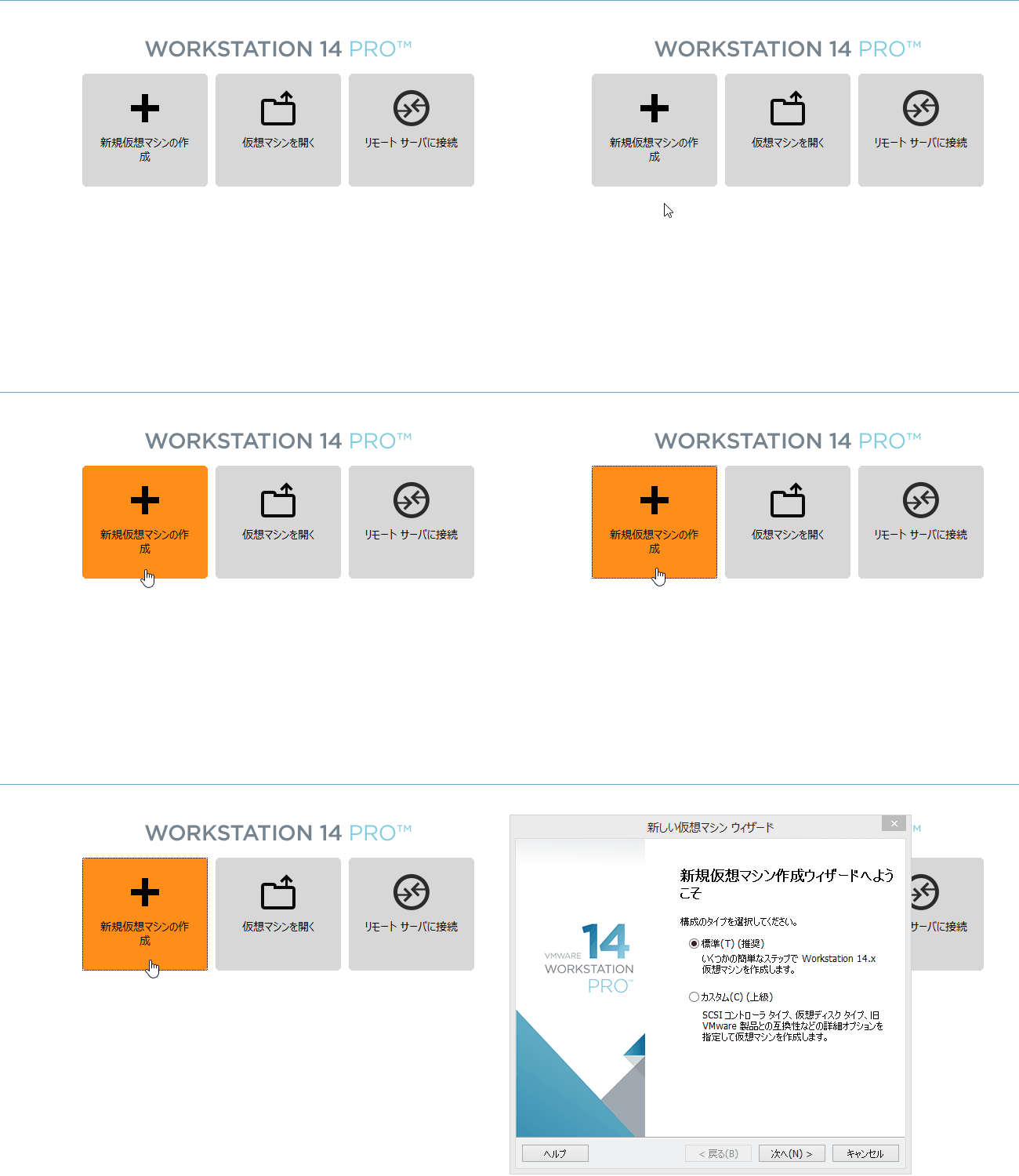
新しい仮想マシン ウィザード
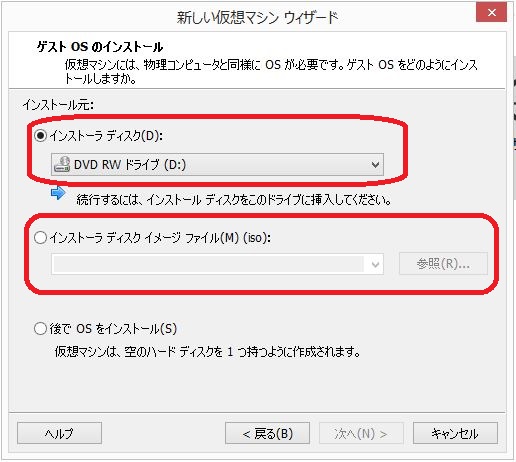
ゲストOSのインストール
- CD/DVDディスクがあるときは、そのディスクのドライブを選択します。
- isoファイルのときは、イメージファイルを選択します。
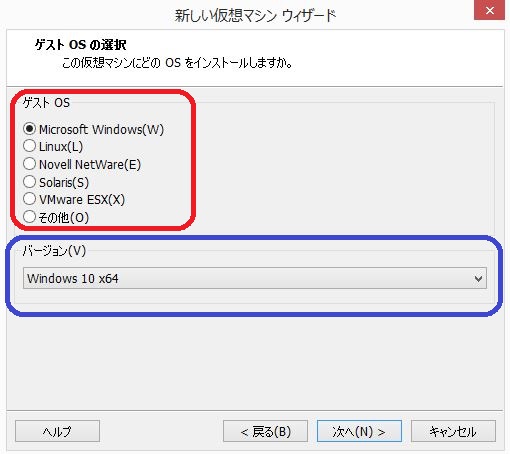
ゲストOSの選択
バーチャル・マシンにインストールするOSを選択します。
バージョンを選択します。
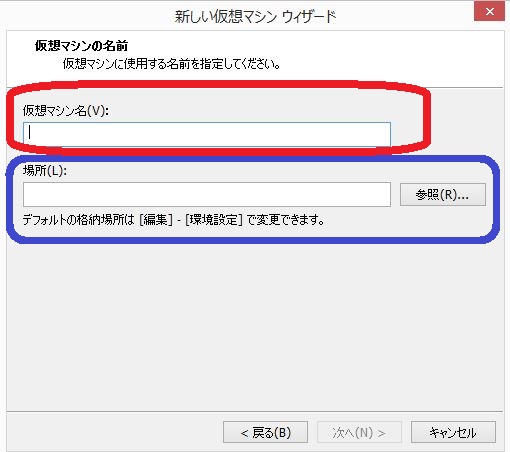
仮想マシンの名前
任意の仮想マシン名を入力します。
保存場所を指定します。
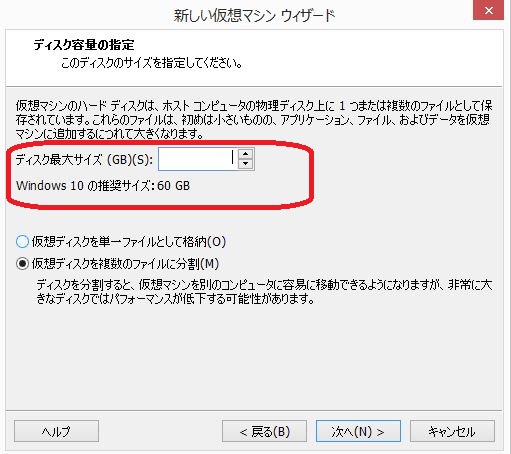
ディスク容量の指定
ディスク容量を指定します。
仮想マシンを作成する準備完了
完了をクリックします。
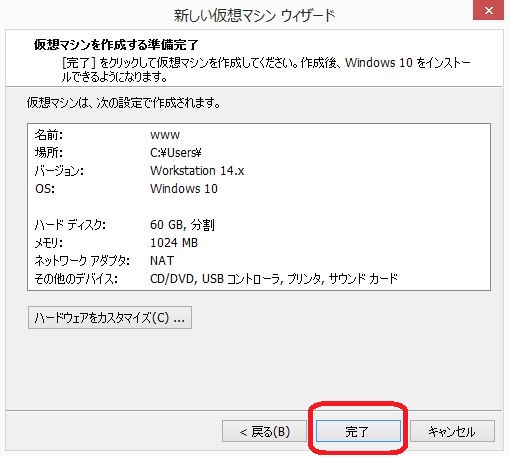
仮想マシン上に、OSがインストールされます。
まとめ

カスタマイズができますが、上記が簡単なインストール方法です。

まずは、簡単な方法で試してみましょう。

【本記事のチェック・ポイント】
- OSは、isoファイルの方がインストール時間が短いです。
- 基本的な設定だけで、インストールできます。

次からは、カスタマイズするのもいいですよ。失敗してもいいのですからね。
コメント